Claude Code 接入指南
适用角色:开发者、主用户、子用户 更新日期:2026-08-06
Claude Code 通过 Messages Compatible 接口连接本平台。这里的 Base URL 使用域名根地址,不添加 /v1。
Messages 协议(/v1/messages)是否可用,取决于该 Key 绑定分组的平台以及该分组是否允许 Messages 调度;不可用时会返回 403,改走 OpenAI Compatible 即可。
安装并确认命令可用
任选一种官方安装方式:
npm install -g @anthropic-ai/claude-codemacOS、Linux 或 WSL 也可以运行:
curl -fsSL https://claude.ai/install.sh | bash安装后执行 claude --version,确认终端能够找到命令。
写入连接信息
Claude Code 可以从 ~/.claude/settings.json 读取环境变量:
{
  "env": {
    "ANTHROPIC_BASE_URL": "https://<接口地址>",
    "ANTHROPIC_API_KEY": "YOUR_API_KEY",
    "CLAUDE_CODE_DISABLE_NONESSENTIAL_TRAFFIC": "1",
    "CLAUDE_CODE_ATTRIBUTION_HEADER": "0"
  }
}
以控制台「API Key」页展示的接口地址为准。
临时测试也可以只在当前终端设置:
export ANTHROPIC_BASE_URL="https://<接口地址>"
export ANTHROPIC_API_KEY="YOUR_API_KEY"
claude
PowerShell 使用:
$env:ANTHROPIC_BASE_URL="https://<接口地址>"
$env:ANTHROPIC_API_KEY="YOUR_API_KEY"
claude
环境变量只对当前终端会话生效;长期使用时更适合写入 Claude Code 配置。不要把含有真实 Key 的配置提交到项目仓库。
选择模型并验证
启动后使用 /model 查看可选模型。模型映射和可用范围以控制台「调用指南」为准,不要根据工具内的展示名称猜测调用名。
可以用以下顺序验证:
- 发送一条短消息,确认能够返回文本;
- 在控制台「使用记录」中核对 Key、模型和分组;
- 让 Claude Code 读取当前项目中的一个普通文本文件;
- 最后再尝试小范围修改,并检查 Git diff。
如果仍连接到原服务,检查项目目录内是否还有优先级更高的 Claude Code 配置,以及启动命令所在终端是否加载了旧环境变量。
VS Code 扩展
在扩展市场搜索 Claude Code,确认名称后安装。下面这张图只说明安装入口,不对应扩展市场的实时页面。
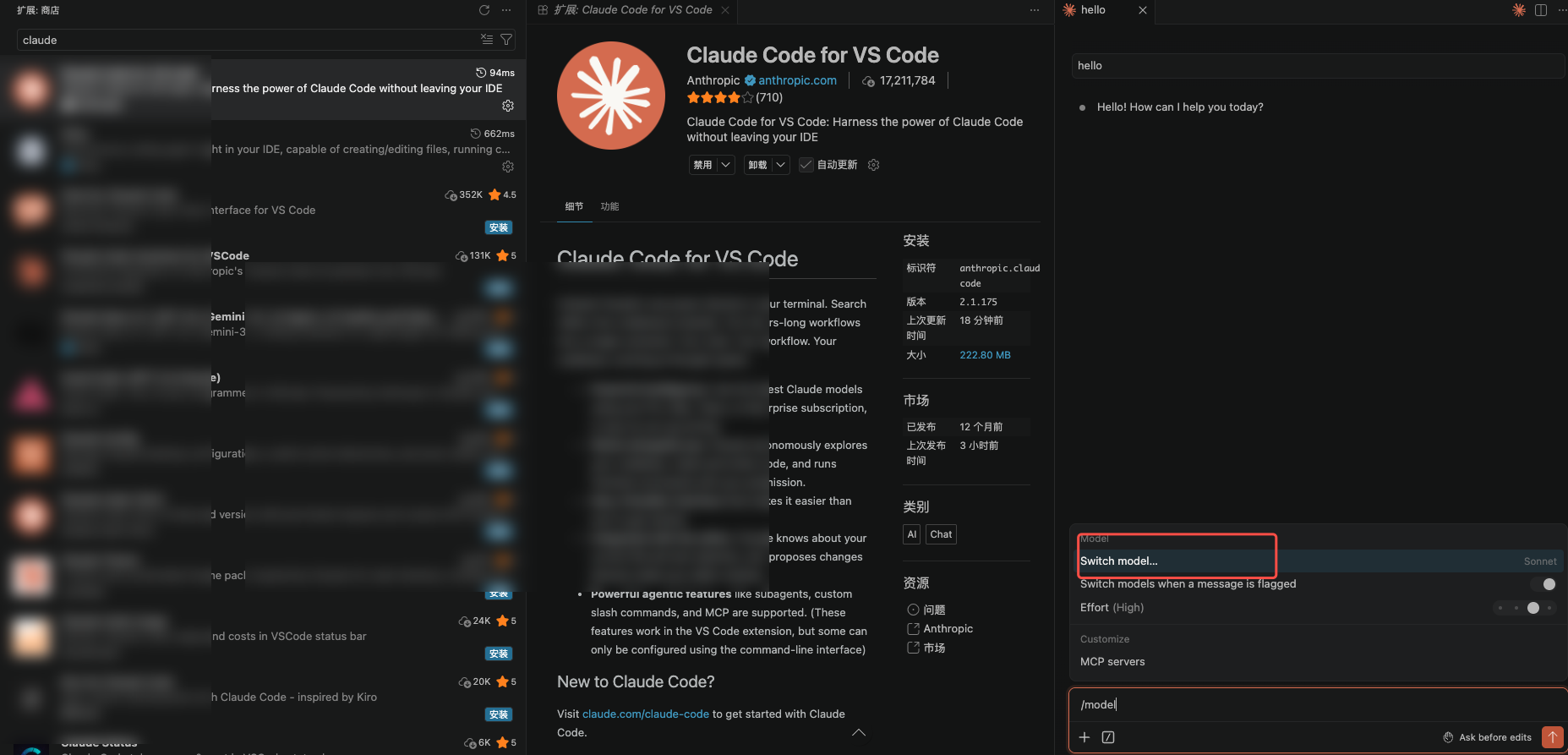
扩展通常复用本机 Claude Code 的配置。终端可用但扩展不可用时,先完全重启 VS Code,再检查扩展进程是否能读取用户目录和环境变量。